

RSS Feed trong Outlook là gì là câu hỏi thường gặp với người dùng email, SEOer và những ai muốn theo dõi tin tức, bài viết mới từ nhiều website ngay trong Outlook. Đây là tính năng cho phép Outlook nhận và hiển thị nội dung mới từ các nguồn RSS mà bạn đã đăng ký, giúp tiết kiệm thời gian, hạn chế bỏ sót thông tin và quản lý nội dung theo từng chủ đề dễ dàng hơn. Với người làm SEO, RSS Feed trong Outlook còn hỗ trợ theo dõi đối thủ, cập nhật tin tức ngành, nghiên cứu nội dung và xây dựng quy trình content monitoring hiệu quả. Trong bài viết này, Indexnhanh sẽ giúp bạn hiểu rõ RSS Feed trong Outlook là gì, cách hoạt động, cách thêm RSS vào Outlook và cách bật, tắt, quản lý nguồn cấp dữ liệu phù hợp.
RSS Feed là gì?
RSS là viết tắt của Really Simple Syndication hoặc Rich Site Summary, tùy theo cách diễn giải của từng tài liệu. Đây là một định dạng nguồn cấp dữ liệu cho phép website tự động gửi nội dung mới đến người dùng hoặc ứng dụng đọc tin khi có cập nhật.
Nói đơn giản, RSS giống như một “kênh thông báo tự động”. Khi một website đăng bài mới, hệ thống RSS sẽ ghi nhận và phân phối nội dung đó đến phần mềm đọc RSS, trình duyệt hoặc ứng dụng email như Outlook. Vì vậy, khi nhắc đến Rss feed trong Outlook la gì, bạn có thể hiểu đó là cách Outlook nhận và hiển thị các bài viết mới từ website thông qua nguồn cấp RSS.
RSS thường chứa các thành phần cơ bản như:
- Tiêu đề bài viết
- Mô tả ngắn
- Ngày đăng
- Liên kết đến bài gốc
- Một phần nội dung hoặc toàn bộ nội dung, tùy website
Điểm mạnh của RSS là giúp người dùng theo dõi nhiều nguồn tin cùng lúc mà không bị phụ thuộc vào thuật toán mạng xã hội hay phải mở hàng chục tab trình duyệt mỗi ngày. Với người làm SEO, content, báo chí, nghiên cứu thị trường hoặc xây dựng hệ thống thông tin, đây là công cụ rất hữu ích.
RSS hoạt động như thế nào?
Để hiểu rõ Rss feed trong Outlook la gì, bạn cần nắm cách RSS vận hành theo nguyên tắc khá đơn giản:
- Website tạo nguồn RSS
- Mỗi website có thể xuất bản một hoặc nhiều nguồn RSS.
- Nguồn này thường là một file XML chứa danh sách bài viết mới.
- Người dùng đăng ký theo dõi RSS
- Bạn dùng một ứng dụng đọc RSS, trình duyệt, hoặc Outlook để “subscribe” vào nguồn đó.
- Hệ thống tự động kiểm tra cập nhật
- Khi website có bài mới, RSS feed sẽ được cập nhật.
- Ứng dụng của bạn sẽ quét nguồn này theo chu kỳ nhất định.
- Nội dung mới được hiển thị cho người dùng
- Bạn thấy tiêu đề và đoạn mô tả bài viết ngay trong Outlook hoặc ứng dụng đọc tin.
- Nếu muốn đọc đầy đủ, bạn bấm vào liên kết để mở bài gốc.
Trong môi trường SEO và index Google, RSS còn được dùng như một kênh hỗ trợ cập nhật nội dung. Dù RSS không phải là “tín hiệu xếp hạng” trực tiếp, nó vẫn có giá trị trong việc giúp hệ thống và người dùng phát hiện nội dung mới nhanh hơn. Với những website đăng bài thường xuyên, nguồn RSS rõ ràng và chuẩn định dạng có thể hỗ trợ công cụ thu thập dữ liệu tiếp cận trang mới thuận lợi hơn.
Khi hiểu Rss feed trong Outlook la gì, bạn sẽ thấy Outlook chỉ là một “đầu đọc” RSS, còn nguồn nội dung thực sự nằm ở website phát hành feed.
Vì sao nên sử dụng RSS Feed?
RSS vẫn có giá trị rất lớn trong bối cảnh nội dung số hiện nay, đặc biệt với người làm SEO, quản trị website và những ai cần theo dõi thông tin liên tục.
Khi tìm hiểu Rss feed trong Outlook la gì, nhiều người thường nghĩ đây là tính năng cũ. Tuy nhiên, trên thực tế, RSS vẫn được sử dụng rộng rãi vì các lý do sau:
- Giúp theo dõi nhiều website cùng lúc
- Tiết kiệm thời gian kiểm tra thủ công
- Hạn chế bỏ lỡ bài viết mới
- Không phụ thuộc thuật toán mạng xã hội
- Dễ tích hợp vào email, ứng dụng đọc tin, automation
- Hỗ trợ quản lý thông tin theo chủ đề
Với SEO, RSS đặc biệt hữu ích trong các tình huống như:
- Theo dõi đối thủ đăng bài mới
- Cập nhật tin tức ngành nhanh chóng
- Lưu ý các chủ đề đang được nhiều website khai thác
- Hỗ trợ xây dựng quy trình content monitoring
- Theo dõi thay đổi nội dung trên website vệ tinh, blog, chuyên mục tin tức
Ưu điểm của RSS Feed là gì?
Ưu điểm lớn nhất của RSS là tính chủ động. Bạn không cần chờ nền tảng hiển thị nội dung cho mình, mà chính bạn là người chọn nguồn theo dõi.
Một số ưu điểm nổi bật:
- Nhanh: Nhận thông tin mới gần như ngay khi website cập nhật
- Gọn: Tập trung vào nội dung quan trọng, ít bị nhiễu
- Miễn phí: Phần lớn nguồn RSS không tốn chi phí sử dụng
- Dễ quản lý: Có thể gom nhiều nguồn vào một nơi
- Hữu ích cho công việc: Phù hợp với SEO, PR, báo chí, nghiên cứu thị trường
- Tăng hiệu suất làm việc: Giảm thời gian truy cập thủ công từng website
Nếu bạn đang tìm câu trả lời thực tiễn cho Rss feed trong Outlook la gì, thì có thể hiểu đơn giản: đây là cách để Outlook trở thành một trung tâm theo dõi tin tức và nội dung cập nhật, thay vì chỉ là công cụ gửi nhận email.
Cách thêm RSS Feed vào Outlook
Để sử dụng Rss feed trong Outlook la gì một cách hiệu quả, bạn cần biết cách thêm nguồn RSS vào Outlook. Tùy phiên bản Outlook, giao diện có thể khác nhau, nhưng nguyên tắc thao tác nhìn chung tương tự.
Các bước cơ bản để thêm RSS Feed vào Outlook

- Mở Outlook
- Tìm mục RSS Feeds trong thanh điều hướng hoặc danh sách thư mục
- Nhấn chuột phải vào RSS Feeds
- Chọn Add a New RSS Feed hoặc Add RSS Feed
- Dán URL RSS của website bạn muốn theo dõi
- Xác nhận Add
- Chọn có đồng bộ nguồn này với danh sách feed chung hay không
- Hoàn tất và chờ Outlook tải dữ liệu mới
Lưu ý quan trọng khi thêm RSS vào Outlook
- URL bạn nhập phải là đường dẫn RSS hợp lệ, thường có đuôi XML hoặc được website công bố rõ ràng
- Nếu website không có RSS, Outlook sẽ không nhận feed
- Một số website chặn truy cập hoặc giới hạn feed, khiến Outlook không tải được dữ liệu
- Nên đặt tên thư mục hoặc nhóm feed theo chủ đề để dễ quản lý
Nếu bạn đang dùng Outlook trong môi trường doanh nghiệp hoặc kết hợp với quy trình theo dõi nội dung SEO, RSS giúp bạn tập trung toàn bộ nguồn tin vào một nơi duy nhất. Điều này đặc biệt hữu ích khi bạn cần theo dõi nhiều website cùng lúc mà không muốn mở quá nhiều tab trình duyệt.
Cách tắt RSS trong Outlook 2007, 2010, 2013
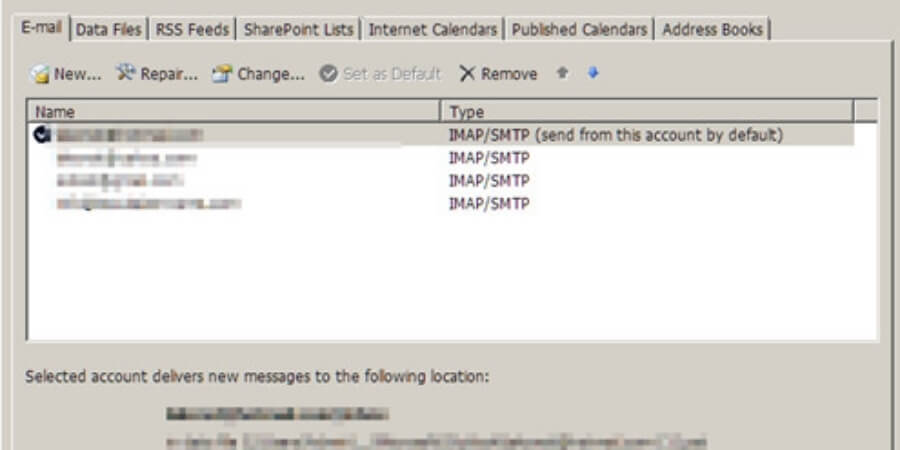
Trong một số trường hợp, bạn không muốn Outlook tiếp tục đồng bộ RSS vì hộp thư bị đầy, nội dung quá nhiều hoặc bạn đã chuyển sang công cụ khác. Khi đó, bạn có thể tắt RSS theo từng phiên bản Outlook.
Với những người đang tìm hiểu Rss feed trong Outlook la gì, phần này rất quan trọng vì nó giúp bạn kiểm soát dữ liệu và tránh tình trạng hộp thư bị quá tải.
Cách tắt RSS trong Outlook 2007, 2010, 2013
Thông thường, bạn có thể thực hiện theo các bước sau:
- Mở Outlook
- Vào File hoặc Tools tùy phiên bản
- Chọn Account Settings
- Chuyển sang tab RSS Feeds
- Chọn feed bạn muốn xóa hoặc tắt
- Nhấn Remove
- Xác nhận thao tác
Nếu muốn tắt toàn bộ RSS:
- Vào File
- Chọn Options
- Tìm mục liên quan đến Advanced
- Bỏ chọn các tùy chọn đồng bộ RSS nếu có
- Lưu thay đổi và khởi động lại Outlook
Khi nào nên tắt RSS?
- Khi không còn nhu cầu theo dõi nguồn đó
- Khi Outlook đồng bộ quá nhiều nội dung gây rối
- Khi bạn muốn giảm dung lượng lưu trữ
- Khi chuyển sang nền tảng quản lý feed khác
- Khi website nguồn không còn hoạt động ổn định
Việc tắt RSS không ảnh hưởng đến email thông thường của bạn. Nó chỉ dừng việc Outlook nhận nội dung từ các nguồn cấp dữ liệu đã đăng ký.
Hướng dẫn bật và tắt RSS trong Outlook thủ công
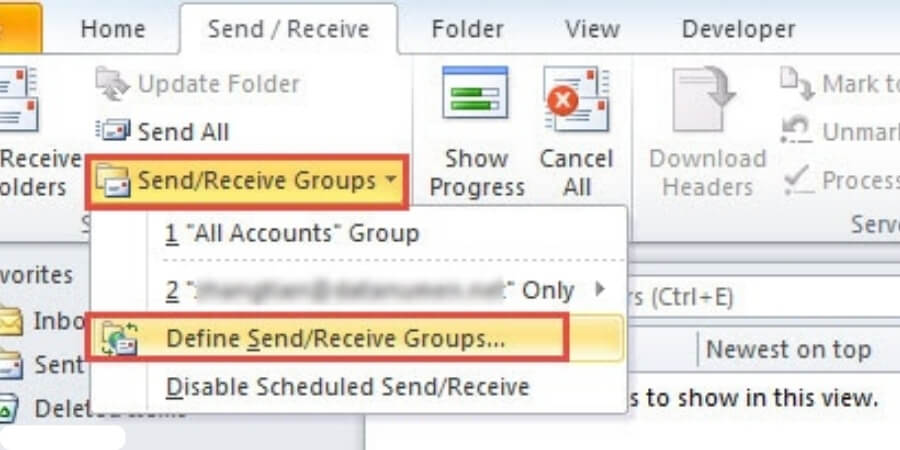
Trong thực tế, nhiều người không chỉ muốn xóa từng feed, mà còn muốn bật hoặc tắt RSS ở cấp độ cài đặt chung. Đây là cách quản lý phù hợp cho người dùng thường xuyên làm việc với nhiều nguồn dữ liệu.
Nếu bạn đang tìm hiểu Rss feed trong Outlook la gì để áp dụng trong công việc, phần này sẽ giúp bạn kiểm soát RSS theo cách linh hoạt hơn.
Bật RSS thủ công
- Mở Outlook
- Chọn File
- Vào Options
- Chọn Advanced
- Tìm nhóm thiết lập liên quan đến RSS
- Đánh dấu vào tùy chọn cho phép đồng bộ RSS
- Nhấn OK để lưu
Tắt RSS thủ công
- Mở Outlook
- Vào File > Options > Advanced
- Tìm phần RSS
- Bỏ chọn các tùy chọn đồng bộ hoặc cập nhật RSS
- Xác nhận lưu thay đổi
Một số thiết lập nên kiểm tra
- Có đồng bộ RSS với Windows Common Feed List hay không
- Có tải RSS về thư mục riêng trong mailbox hay không
- Có lưu bản sao nội dung RSS hay chỉ lưu tiêu đề
- Chu kỳ cập nhật feed có phù hợp không
Gợi ý sử dụng thực tế
Nếu bạn là người làm SEO content, nên bật RSS cho các nguồn:
- Trang tin tức ngành
- Blog của đối thủ
- Website có chuyên mục cập nhật thường xuyên
- Nguồn tin về cập nhật Google Search, index, SEO technical
Nhờ vậy, bạn có thể theo dõi biến động nội dung nhanh hơn và lên kế hoạch sản xuất bài viết kịp thời hơn.
Cách lấy RSS của một website
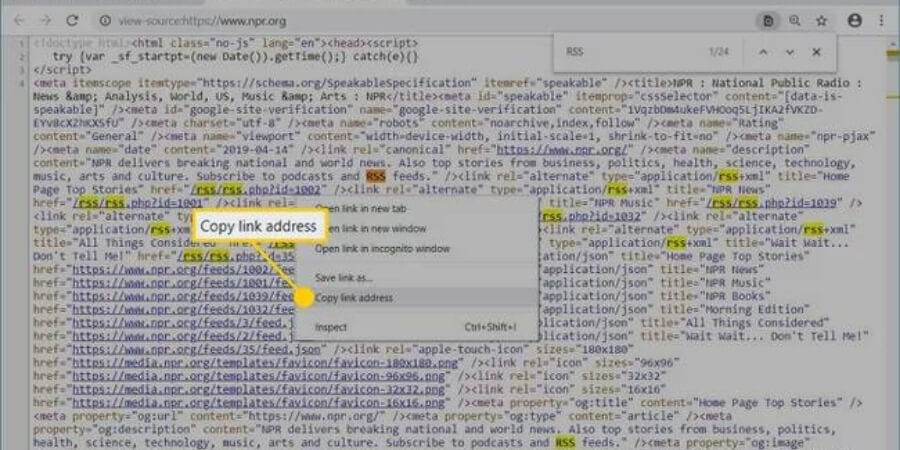
Không phải website nào cũng hiển thị RSS thật rõ ràng. Vì vậy, khi tìm hiểu Rss feed trong Outlook la gì, nhiều người thường gặp khó khăn ở bước lấy đúng đường dẫn feed.
Dưới đây là hai cách phổ biến và thực tế nhất để tìm RSS của một website.
Cách 1: Tìm nguồn cấp RSS ẩn trên trang web
Nhiều website có RSS nhưng không đặt nút hiển thị nổi bật. Bạn có thể thử các cách sau:
- Kiểm tra ở chân trang website
- Tìm biểu tượng RSS màu cam
- Xem trong mục Blog, Tin tức, Chuyên mục
- Thử thêm các đường dẫn phổ biến như:
- /feed
- /rss
- /rss.xml
- /feed.xml
Cách kiểm tra nguồn RSS thủ công
- Mở trang web cần lấy feed
- Xem mã nguồn trang hoặc kiểm tra liên kết đầu trang
- Tìm thẻ liên quan đến RSS/Atom
- Copy URL feed nếu có
Lưu ý
- Không phải website nào cũng hỗ trợ RSS công khai
- Một số website chỉ cho feed theo chuyên mục, không cho feed toàn site
- Có website dùng định dạng Atom thay vì RSS truyền thống, nhưng Outlook vẫn có thể hỗ trợ trong nhiều trường hợp
Cách 2: Tạo nguồn cấp RSS tùy chỉnh bằng Five Filters
Nếu website không cung cấp RSS rõ ràng, bạn có thể dùng công cụ bên thứ ba như Five Filters để tạo nguồn cấp tùy chỉnh.
Cách thực hiện
- Truy cập công cụ tạo feed của Five Filters
- Dán URL trang web hoặc chuyên mục bạn muốn theo dõi
- Công cụ sẽ phân tích và tạo nguồn RSS nếu khả thi
- Sao chép URL feed được tạo ra
- Dán URL đó vào Outlook để theo dõi
Khi nào nên dùng cách này?
- Website không có RSS mặc định
- Bạn muốn theo dõi một chuyên mục cụ thể
- Bạn cần tạo feed từ trang tin, blog hoặc danh sách bài viết
Lưu ý khi dùng feed tùy chỉnh
- Chất lượng feed phụ thuộc vào cấu trúc website gốc
- Nếu website thay đổi giao diện, feed có thể lỗi
- Nên kiểm tra định kỳ để đảm bảo feed vẫn hoạt động
Đây là giải pháp thực tế cho người làm SEO muốn theo dõi nội dung đối thủ hoặc nguồn tin chuyên ngành mà không phải truy cập thủ công từng ngày.
Hiểu đúng RSS Feed trong Outlook là gì sẽ giúp bạn tận dụng Outlook không chỉ như một công cụ email mà còn như một trung tâm theo dõi nội dung tự động, tiện lợi và có tổ chức. Khi biết cách thêm nguồn RSS, lấy link feed từ website, bật hoặc tắt đồng bộ và phân nhóm nguồn tin theo nhu cầu, bạn có thể tiết kiệm đáng kể thời gian cập nhật thông tin mỗi ngày. Đặc biệt với SEOer, việc sử dụng RSS Feed trong Outlook giúp theo dõi nội dung mới từ đối thủ, website ngành và các nguồn tin quan trọng một cách chủ động hơn. Hy vọng những chia sẻ từ Indexnhanh sẽ giúp bạn sử dụng RSS Feed trong Outlook hiệu quả, phục vụ tốt hơn cho công việc SEO, nghiên cứu nội dung và quản lý thông tin dài hạn.
>>> Xem thêm những bài viết cùng chủ đề
- Bạn có thể tìm hiểu RSS Feed là gì để hiểu cách website tự động cập nhật và phân phối nội dung mới đến người dùng hoặc các nền tảng đọc tin.
