

Hướng dẫn cài Google Search Console là nội dung quan trọng với SEOer, quản trị website và doanh nghiệp muốn theo dõi cách Google thu thập dữ liệu, lập chỉ mục và hiển thị website trên kết quả tìm kiếm. Google Search Console là công cụ miễn phí giúp kiểm tra trạng thái index, gửi sitemap, phát hiện lỗi kỹ thuật, theo dõi hiệu suất từ khóa, CTR, vị trí trung bình và tối ưu nội dung dựa trên dữ liệu thực tế. Khi cài đặt đúng cách, bạn có thể kiểm soát tốt hơn tình trạng website, phát hiện sớm các lỗi ảnh hưởng đến SEO và cải thiện khả năng xuất hiện trên Google. Trong bài viết này, Indexnhanh sẽ hướng dẫn cài Google Search Console chi tiết, đồng thời giúp bạn hiểu cách dùng GSC hiệu quả để hỗ trợ index Google và tối ưu website bền vững hơn.
Google Search Console là gì?
Google Search Console là công cụ miễn phí của Google giúp chủ website, SEOer và quản trị viên theo dõi cách Google thu thập dữ liệu, lập chỉ mục và hiển thị trang web trên kết quả tìm kiếm.
Nói đơn giản, đây là “cầu nối” giữa website của bạn và Google. Thông qua công cụ này, bạn có thể biết:
- Google đã phát hiện website chưa
- Trang nào đã được index
- Trang nào đang gặp lỗi lập chỉ mục
- Từ khóa nào đang mang lại lượt hiển thị và nhấp chuột
- Website có vấn đề về trải nghiệm trên thiết bị di động hay không
- Có lỗi dữ liệu có cấu trúc, sitemap, hoặc các vấn đề kỹ thuật khác hay không
Với người làm SEO, hướng dẫn cài google search console là bước khởi đầu bắt buộc vì nếu chưa xác minh website, bạn gần như không thể theo dõi chính xác tình trạng index và hiệu suất tìm kiếm.
Google Search Console không phải là công cụ để chỉnh sửa trực tiếp website, nhưng nó cho bạn dữ liệu rất quan trọng để ra quyết định SEO đúng hơn, đặc biệt trong các dự án cần tối ưu index Google, cải thiện nội dung và xử lý lỗi kỹ thuật.
Google Search Console có tác dụng gì?
Khi đã hiểu google search console cách dùng, bạn sẽ thấy công cụ này có giá trị rất lớn trong SEO kỹ thuật, SEO nội dung và quản trị website. Một số tác dụng quan trọng gồm:
Theo dõi khả năng index của website
Google Search Console cho biết trang nào đã được Google đưa vào chỉ mục, trang nào bị loại trừ, trang nào bị lỗi hoặc chưa được phát hiện. Đây là dữ liệu cốt lõi để kiểm soát quá trình index Google.
Kiểm tra hiệu suất tìm kiếm
Bạn có thể xem:
- Số lượt hiển thị
- Số lượt nhấp
- CTR
- Vị trí trung bình
- Truy vấn tìm kiếm
- Trang đích hiệu quả nhất
Nhờ đó, bạn biết nội dung nào đang hoạt động tốt và nội dung nào cần tối ưu thêm.
Phát hiện lỗi kỹ thuật SEO

Công cụ giúp bạn phát hiện:
- Lỗi 404
- Trang bị chặn bởi robots.txt
- URL bị noindex
- Lỗi sitemap
- Vấn đề canonical
- Trang không thể lập chỉ mục vì lý do kỹ thuật
Theo dõi trải nghiệm trang
Google Search Console cung cấp dữ liệu về:
- Core Web Vitals
- Tính khả dụng trên thiết bị di động
- Trải nghiệm người dùng trên trang
Điều này đặc biệt quan trọng vì Google ngày càng ưu tiên các trang có trải nghiệm tốt.
Hỗ trợ tối ưu nội dung SEO
Nhờ báo cáo truy vấn và trang, bạn có thể:
- Tìm từ khóa đang có impression cao nhưng CTR thấp
- Bổ sung nội dung theo nhu cầu tìm kiếm thực tế
- Cải thiện tiêu đề, mô tả và cấu trúc bài viết
- Tăng khả năng cạnh tranh trên SERP
Gửi sitemap và yêu cầu Google thu thập lại dữ liệu
Khi vừa xuất bản nội dung mới hoặc cập nhật bài viết quan trọng, bạn có thể dùng Search Console để hỗ trợ Google phát hiện nhanh hơn.
Tóm lại, nếu bạn đang làm SEO nghiêm túc, hướng dẫn cài google search console không chỉ là thao tác kỹ thuật ban đầu mà là nền tảng để quản trị toàn bộ quá trình index và đo lường hiệu quả website.
Cách cài đặt Google Search Console
Để sử dụng đầy đủ các tính năng, bạn cần xác minh quyền sở hữu website. Hiện nay, Google hỗ trợ nhiều phương thức xác minh khác nhau. Tùy vào nền tảng website và quyền truy cập hệ thống, bạn có thể chọn cách phù hợp nhất.
Trước khi bắt đầu hướng dẫn cài google search console, bạn cần chuẩn bị:
- Một tài khoản Google
- Quyền truy cập website
- Quyền chỉnh sửa hosting, mã nguồn hoặc công cụ quản trị như Google Analytics, Google Tag Manager
Lưu ý quan trọng: hiện nay, Google khuyến nghị ưu tiên xác minh theo Domain property nếu bạn có thể chỉnh DNS, vì cách này bao quát toàn bộ subdomain và giao thức (http/https). Tuy nhiên, nếu bạn chỉ có quyền truy cập ở mức website cụ thể, bạn vẫn có thể dùng URL prefix property.
Cách xác minh Google Search Console bằng cách tải tệp HTML lên website
Đây là một trong những cách xác minh phổ biến và dễ hiểu nhất trong hướng dẫn cài google search console.
Các bước thực hiện:
- Đăng nhập Google Search Console
- Chọn thêm thuộc tính website
- Nhập URL website của bạn
- Chọn phương thức xác minh bằng tệp HTML
- Tải tệp HTML mà Google cung cấp về máy tính
- Upload tệp này lên thư mục gốc của website
- Truy cập lại URL tệp để kiểm tra file đã hiển thị đúng chưa
- Quay lại Search Console và nhấn “Xác minh”
Ưu điểm:
- Dễ làm
- Phù hợp với nhiều loại website
- Không cần can thiệp sâu vào mã nguồn
Lưu ý:
- Không xóa file xác minh sau khi đã xác minh thành công
- Nếu website dùng CDN hoặc cache mạnh, hãy kiểm tra kỹ file đã được public
Đây là cách thường được nhiều người dùng khi tìm hướng dẫn cài google search console vì thao tác trực quan và dễ kiểm soát.
Xác minh Google Search Console bằng thẻ HTML
Phương pháp này phù hợp nếu bạn có thể chỉnh sửa phần <head> của website.
Các bước thực hiện:
- Đăng nhập Google Search Console
- Chọn phương thức xác minh bằng thẻ HTML
- Sao chép thẻ meta do Google cung cấp
- Dán thẻ này vào phần <head> của trang chủ
- Lưu thay đổi
- Truy cập lại website để đảm bảo thẻ đã được chèn đúng
- Bấm xác minh trong Search Console
Ưu điểm:
- Nhanh
- Không cần tải file lên hosting
- Phù hợp với website WordPress, code tay hoặc CMS có hỗ trợ chèn header
Lưu ý:
- Thẻ phải nằm trong phần <head>
- Không chèn sai vị trí hoặc bị plugin chặn
- Nếu dùng cache, cần xóa cache trước khi xác minh
Trong thực tế, đây là cách khá phổ biến khi thực hiện google search console cách dùng trên các website có plugin hỗ trợ chèn mã.
Hướng dẫn cài đặt Search Console thông qua Google Analytics
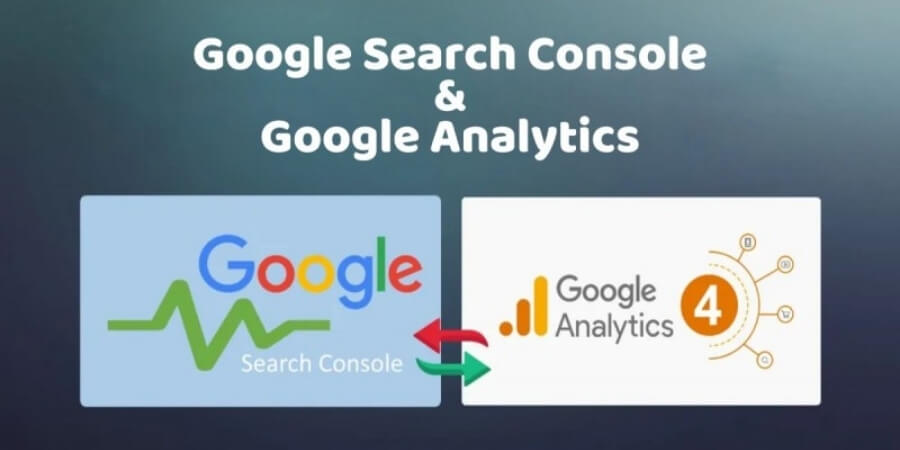
Nếu website của bạn đã cài Google Analytics và bạn có quyền quản trị phù hợp, bạn có thể xác minh Search Console thông qua Analytics.
Điều kiện:
- Website đã gắn Google Analytics đúng cách
- Tài khoản Google đang dùng có quyền chỉnh sửa trong Analytics
- Tracking code Analytics phải hoạt động ổn định
Các bước:
- Vào Google Search Console
- Thêm thuộc tính website
- Chọn phương thức xác minh bằng Google Analytics
- Đảm bảo mã Analytics đã được cài trên website
- Xác minh
Ưu điểm:
- Tiện nếu hệ thống đã có sẵn Analytics
- Không cần chỉnh thêm file hoặc thẻ meta
- Đồng bộ tốt với hệ sinh thái Google
Lưu ý:
- Cách này chỉ hoạt động khi quyền và mã tracking được thiết lập đúng
- Không phải website nào cũng phù hợp
Khi thực hiện hướng dẫn cài google search console, đây là lựa chọn tốt nếu bạn muốn tiết kiệm thao tác và đã dùng sẵn hệ thống đo lường của Google.
Hướng dẫn cài Google Search Console bằng Google Tag Manager
Google Tag Manager là phương thức xác minh rất linh hoạt, đặc biệt phù hợp với đội SEO hoặc marketing có quyền quản trị thẻ.
Các bước:
- Đăng nhập Google Search Console
- Thêm website
- Chọn xác minh bằng Google Tag Manager
- Đảm bảo container GTM đã được cài trên website
- Tài khoản của bạn cần có quyền quản trị trong GTM
- Nhấn xác minh
Ưu điểm:
- Không cần chỉnh trực tiếp mã nguồn nhiều lần
- Dễ quản lý tập trung các thẻ marketing
- Phù hợp với website lớn hoặc nhiều chiến dịch tracking
Lưu ý:
- GTM phải được cài đúng trên website
- Tài khoản cần đúng quyền
- Nếu container lỗi, xác minh có thể thất bại
Trong nhiều dự án SEO hiện nay, hướng dẫn cài google search console qua GTM được đánh giá cao vì tính linh hoạt và khả năng quản trị tốt.
Hướng dẫn sử dụng Google Search Console
Sau khi hoàn tất xác minh, bạn cần biết cách đọc dữ liệu và vận dụng vào SEO thực tế. Đây là phần quan trọng nhất của google search console cách dùng, vì nếu chỉ cài mà không phân tích dữ liệu, công cụ này sẽ không phát huy hết giá trị.
Tổng quan
Mục Tổng quan là nơi hiển thị nhanh các chỉ số quan trọng, giúp bạn nắm tình trạng website chỉ trong vài phút.
Search Console Insights
Search Console Insights cung cấp cái nhìn tổng quan về nội dung đang hoạt động tốt, trang nào có hiệu suất nổi bật và người dùng đang quan tâm điều gì.
Đây là khu vực hữu ích để:
- Nhận diện bài viết tăng trưởng
- Xem nội dung mới có đang được chú ý không
- Phát hiện chủ đề có tiềm năng mở rộng
Đánh giá tổng quan tình trạng website
Phần tổng quan giúp bạn nhìn nhanh:
- Tình trạng index
- Lỗi lập chỉ mục
- Hiệu suất tìm kiếm
- Trải nghiệm trang
Với người mới tìm hướng dẫn cài google search console, đây là nơi nên xem đầu tiên sau khi đăng nhập.
Người dùng tìm kiếm gì trên Google trước khi truy cập website
Dữ liệu truy vấn cho biết người dùng đã nhập từ khóa nào trước khi vào website. Đây là kho dữ liệu cực kỳ quan trọng để:
- Tối ưu nội dung theo search intent
- Cải thiện tiêu đề và mô tả
- Mở rộng cụm chủ đề
- Tìm từ khóa phụ có giá trị
Hiệu suất
Báo cáo Hiệu suất là phần được dùng nhiều nhất trong google search console cách dùng.
Bạn có thể xem:
- Truy vấn
- Trang
- Quốc gia
- Thiết bị
- Loại tìm kiếm
- Ngày tháng
Từ dữ liệu này, bạn nên tập trung vào:
- Từ khóa có nhiều impression nhưng CTR thấp
- Trang có vị trí trung bình 8–20, dễ tối ưu để lên top
- Nội dung có traffic giảm bất thường để kiểm tra lại
Kiểm tra URL

Tính năng kiểm tra URL giúp bạn biết một URL cụ thể:
- Đã được index hay chưa
- Google nhìn thấy phiên bản nào
- Có lỗi thu thập dữ liệu không
- Có bị chặn bởi noindex hoặc canonical không
- Có thể yêu cầu lập chỉ mục lại hay không
Đây là công cụ rất quan trọng trong hướng dẫn cài google search console và vận hành SEO hằng ngày.
Chỉ mục
Khu vực Chỉ mục là nơi bạn kiểm soát trực tiếp tình trạng lập chỉ mục của website.
Trạng thái lập chỉ mục
Báo cáo này cho biết:
- Trang đã được index
- Trang bị loại trừ
- Trang có lỗi
- Trang chưa được phát hiện
Bạn cần theo dõi thường xuyên để phát hiện:
- Trang quan trọng không được index
- Trang rác bị index quá nhiều
- Lỗi canonical hoặc noindex
- Vấn đề crawl budget với website lớn
Sơ đồ trang web
Sitemap giúp Google hiểu cấu trúc website và phát hiện URL nhanh hơn.
Khi sử dụng hướng dẫn cài google search console, bạn nên:
- Gửi sitemap XML sau khi xác minh
- Kiểm tra trạng thái sitemap định kỳ
- Cập nhật sitemap khi có bài viết mới hoặc xóa URL cũ
Một sitemap sạch, đúng cấu trúc sẽ hỗ trợ index nhanh và ổn định hơn.
Xóa URL
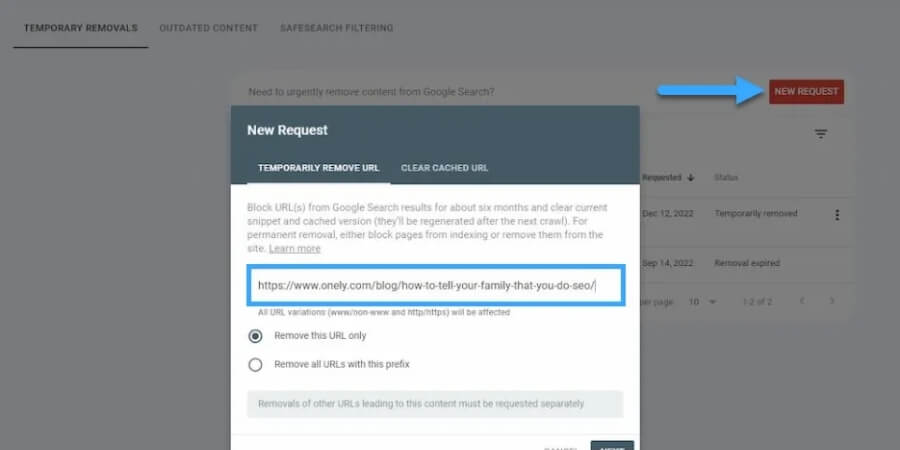
Tính năng xóa URL cho phép bạn tạm thời ẩn một trang khỏi kết quả tìm kiếm trong một khoảng thời gian nhất định.
Tuy nhiên, cần hiểu rõ:
- Đây không phải là xóa vĩnh viễn
- Nếu trang vẫn tồn tại và không bị noindex, Google có thể index lại
- Chỉ dùng khi cần xử lý nhanh nội dung nhạy cảm, lỗi, hoặc trang không mong muốn xuất hiện
Trải nghiệm
Google ngày càng chú trọng trải nghiệm người dùng, vì vậy mục Trải nghiệm là phần không nên bỏ qua.
Chỉ số thiết yếu về trang web
Core Web Vitals phản ánh chất lượng trải nghiệm thực tế của người dùng, thường liên quan đến:
- Tốc độ tải
- Độ ổn định giao diện
- Khả năng phản hồi
Nếu báo cáo này có vấn đề, bạn cần phối hợp với dev để cải thiện hiệu năng website.
Tính khả dụng trên thiết bị di động
Google ưu tiên trải nghiệm mobile. Vì vậy, bạn cần đảm bảo:
- Font dễ đọc
- Nút bấm đủ lớn
- Nội dung không tràn màn hình
- Không có lỗi hiển thị trên điện thoại
Đây là phần quan trọng trong google search console cách dùng vì phần lớn traffic hiện nay đến từ mobile.
Tính năng nâng cao của Google Search Console
Một số tính năng nâng cao giúp bạn phân tích sâu hơn và cải thiện chất lượng dữ liệu có cấu trúc.
Đường dẫn
Báo cáo Đường dẫn giúp Google hiểu cấu trúc website và cách nội dung được tổ chức. Với website có nhiều danh mục, đây là dữ liệu hữu ích để kiểm tra khả năng hiển thị theo nhóm nội dung.
AMP
Nếu website còn sử dụng AMP, Search Console sẽ cho bạn biết:
- Trang AMP hợp lệ
- Trang AMP có lỗi
- Vấn đề ảnh hưởng đến khả năng hiển thị
Hộp tìm kiếm liên kết trang web
Đây là tính năng liên quan đến kết quả tìm kiếm hiển thị hộp tìm kiếm nội bộ ngay trên SERP, giúp người dùng truy cập nhanh hơn vào nội dung website.
Lỗi không thể phân tích cú pháp dữ liệu có cấu trúc
Nếu website dùng schema markup, Search Console có thể báo lỗi dữ liệu có cấu trúc như:
- Sai định dạng JSON-LD
- Thiếu thuộc tính bắt buộc
- Lỗi triển khai schema
Việc theo dõi lỗi này rất quan trọng vì dữ liệu có cấu trúc ảnh hưởng đến khả năng hiển thị mở rộng trên kết quả tìm kiếm.
Một số vấn đề thường gặp về lập chỉ mục

Trong quá trình làm SEO, dù bạn đã thực hiện đúng hướng dẫn cài google search console, website vẫn có thể gặp các vấn đề về index. Dưới đây là những lỗi phổ biến và cách xử lý thực tế.
Trang đã xuất bản nhưng chưa được index
Nguyên nhân thường gặp:
- Google chưa crawl đến
- Trang mới, ít liên kết nội bộ
- Sitemap chưa cập nhật
- Nội dung mỏng hoặc trùng lặp
- Trang bị chặn bởi robots.txt hoặc noindex
Cách xử lý:
- Kiểm tra URL bằng công cụ kiểm tra URL
- Gửi lại sitemap
- Tăng liên kết nội bộ từ các trang mạnh
- Cải thiện chất lượng nội dung
Trang bị loại trừ bởi “Discovered – currently not indexed”
Đây là tình huống khá phổ biến. Google đã biết URL nhưng chưa index.
Cách xử lý:
- Tối ưu chất lượng nội dung
- Làm rõ chủ đề và search intent
- Giảm số URL rác hoặc nội dung mỏng
- Kiểm tra crawl budget của website
Lỗi “Crawled – currently not indexed”
Google đã thu thập dữ liệu nhưng chưa đưa vào index.
Nguyên nhân có thể là:
- Nội dung chưa đủ giá trị
- Trang chưa có tín hiệu chất lượng
- Cấu trúc internal link yếu
- Trang giống với nội dung khác trên website
URL bị canonical sang trang khác
Nếu Google chọn canonical khác với URL bạn mong muốn, có thể do:
- Nội dung trùng lặp
- Cấu trúc liên kết chưa rõ
- Canonical đặt sai
- Phiên bản URL không thống nhất
Sitemap gửi nhưng không được xử lý tốt
Kiểm tra:
- Sitemap có URL lỗi không
- Sitemap có chứa trang noindex không
- Sitemap có URL chuyển hướng không
- Sitemap có đúng định dạng XML không
Trang quan trọng bị noindex hoặc bị chặn
Đây là lỗi kỹ thuật nghiêm trọng và cần xử lý ngay. Nhiều website gặp tình trạng này do:
- Cấu hình CMS sai
- Plugin SEO thiết lập nhầm
- Môi trường staging chưa tách đúng với production
Lỗi dữ liệu có cấu trúc
Nếu schema lỗi, Google có thể không hiển thị rich results như mong muốn. Bạn cần kiểm tra lại:
- Loại schema
- Thuộc tính bắt buộc
- Cú pháp JSON-LD
- Tính nhất quán giữa nội dung và markup
Khi làm SEO hiện đại, hiểu các lỗi này là phần không thể thiếu trong google search console cách dùng vì nó ảnh hưởng trực tiếp đến khả năng index và hiệu quả hiển thị.
Câu hỏi thường gặp
Google Search Console có miễn phí không?
Có. Google Search Console là công cụ miễn phí của Google và bất kỳ chủ website nào cũng có thể sử dụng sau khi xác minh quyền sở hữu.
Bao lâu thì Google index một trang sau khi gửi URL?
Không có thời gian cố định. Có trang được index trong vài phút, nhưng cũng có trang mất vài ngày hoặc lâu hơn tùy vào chất lượng nội dung, cấu trúc website và mức độ ưu tiên crawl.
Có cần cài Google Search Console cho mọi website không?
Có. Nếu bạn muốn làm SEO nghiêm túc hoặc theo dõi tình trạng index, việc cài Search Console là gần như bắt buộc.
Nên dùng Domain property hay URL prefix property?
Nếu có thể xác minh qua DNS, nên ưu tiên Domain property vì bao phủ toàn bộ biến thể của website. Nếu không, URL prefix vẫn là lựa chọn phù hợp cho nhiều trường hợp.
Có thể dùng Google Search Console để yêu cầu index nhanh không?
Bạn có thể dùng công cụ kiểm tra URL và yêu cầu lập chỉ mục lại, nhưng đây không phải là cam kết index ngay lập tức. Google vẫn dựa trên chất lượng và mức độ ưu tiên thu thập dữ liệu.
Google Search Console có thay thế Google Analytics không?
Không. Hai công cụ này bổ trợ cho nhau. Search Console tập trung vào hiệu suất tìm kiếm và index, trong khi Analytics tập trung vào hành vi người dùng trên website.
Vì sao đã cài xong nhưng vẫn không thấy dữ liệu?
Có thể do:
- Website chưa có đủ traffic hoặc impression
- Chưa chọn đúng property
- Cài đặt xác minh chưa hoàn tất
- Dữ liệu cần thời gian cập nhật
Nắm rõ hướng dẫn cài Google Search Console sẽ giúp bạn thiết lập nền tảng quan trọng để quản lý SEO website ngay từ đầu. Sau khi xác minh website bằng tệp HTML, thẻ HTML, Google Analytics, Google Tag Manager hoặc DNS, bạn cần tiếp tục gửi sitemap, kiểm tra URL, theo dõi báo cáo hiệu suất, xử lý lỗi lập chỉ mục và đánh giá trải nghiệm trang thường xuyên. Google Search Console không trực tiếp làm website lên top, nhưng cung cấp dữ liệu quan trọng để bạn biết trang nào đang được index, trang nào gặp lỗi, từ khóa nào có tiềm năng và nội dung nào cần tối ưu thêm. Hy vọng những chia sẻ từ Indexnhanh sẽ giúp bạn cài đặt và sử dụng Google Search Console đúng cách, từ đó cải thiện khả năng index, tăng hiệu suất tìm kiếm và phát triển SEO bền vững hơn.
>>> Xem thêm những bài viết cùng chủ đề
- Bạn có thể tham khảo Cách xác minh Google Search Console để hoàn tất bước xác nhận quyền sở hữu website và sử dụng đầy đủ các tính năng trong Search Console.
- Tìm hiểu Google Search Console để làm gì sẽ giúp bạn hiểu cách theo dõi hiệu suất tìm kiếm, trạng thái lập chỉ mục và các vấn đề kỹ thuật của website.
