

Cách xác minh Google Search Console là bước cần thiết để chứng minh quyền quản lý website với Google. Sau khi xác minh thành công, bạn có thể theo dõi hiệu suất tìm kiếm, kiểm tra tình trạng lập chỉ mục, gửi sitemap, phát hiện lỗi kỹ thuật và quản lý quyền truy cập của website trên Search Console.
Tùy vào loại thuộc tính và quyền truy cập hệ thống, website có thể được xác minh bằng DNS TXT, tệp HTML, thẻ HTML, Google Analytics hoặc Google Tag Manager. Trong bài viết này, Indexnhanh sẽ hướng dẫn từng phương pháp, điều kiện áp dụng và cách xử lý khi quá trình xác minh gặp lỗi.
Xác minh quyền sở hữu là gì?
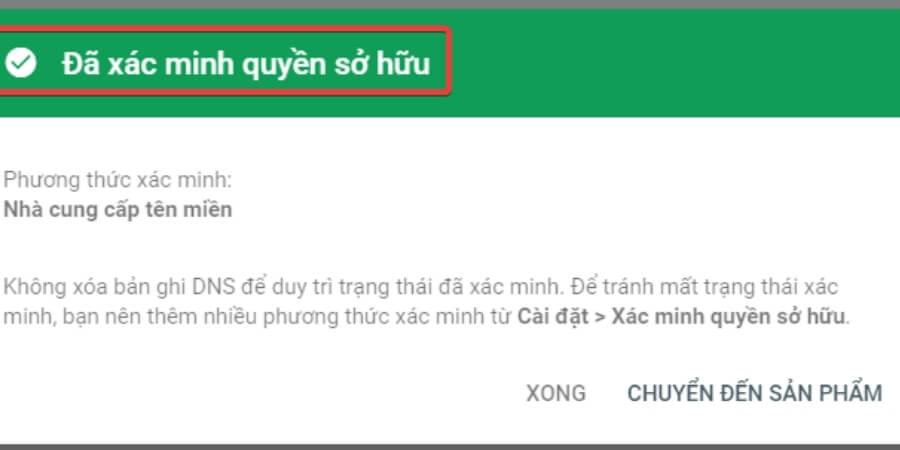
Xác minh quyền sở hữu trong Google Search Console là quá trình chứng minh rằng bạn có quyền quản lý một website, tên miền hoặc một phiên bản URL cụ thể. Khi hoàn tất xác minh, tài khoản Google được cấp quyền mới có thể truy cập các dữ liệu và chức năng tương ứng của thuộc tính đó.
Google thường yêu cầu người quản trị thực hiện một thao tác kỹ thuật để chứng minh quyền kiểm soát website, chẳng hạn:
- Tải tệp HTML do Google cung cấp lên website.
- Thêm bản ghi DNS TXT vào tên miền.
- Chèn thẻ meta xác minh vào mã nguồn trang chủ.
- Sử dụng Google Analytics hoặc Google Tag Manager đã được cài trên website.
Hiểu rõ từng phương pháp xác minh giúp bạn lựa chọn cách phù hợp với quyền truy cập hiện có, đồng thời hạn chế lỗi khi thiết lập Google Search Console cho website.
Vì sao cần xác minh quyền sở hữu tên miền với Google Search Console?
Nếu chưa xác minh quyền sở hữu, bạn sẽ không thể sử dụng đầy đủ dữ liệu và công cụ quản trị trong Search Console. Đây không chỉ là bước thiết lập ban đầu mà còn là nền tảng để theo dõi tình trạng SEO của website về sau.
Theo dõi hiệu suất tìm kiếm
Sau khi website được xác minh, Search Console cho phép theo dõi các chỉ số như lượt nhấp, lượt hiển thị, CTR, vị trí trung bình, truy vấn tìm kiếm và các trang nhận traffic từ Google Search. Đây là nguồn dữ liệu quan trọng để đánh giá hiệu quả SEO và phát hiện những URL có dấu hiệu tăng hoặc giảm hiệu suất.
Kiểm tra tình trạng index của website
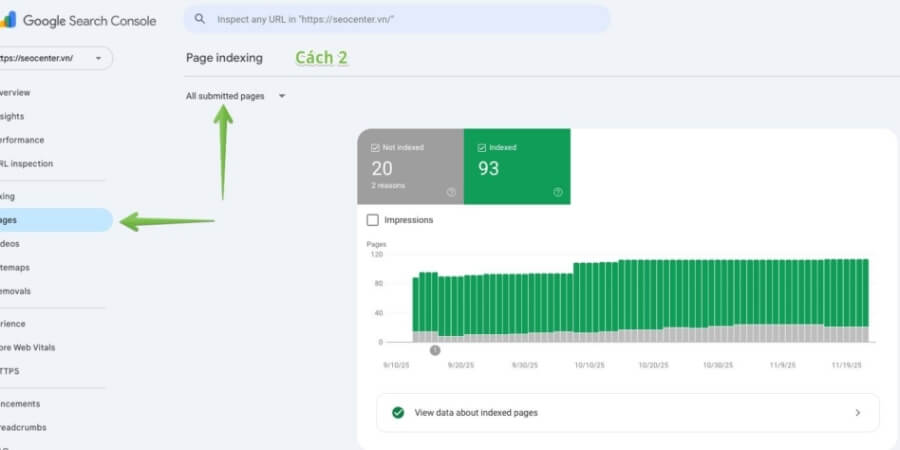
Search Console giúp quản trị viên kiểm tra URL đã được Google lập chỉ mục hay chưa, phát hiện các trang bị loại trừ và xem nguyên nhân liên quan đến quá trình crawl hoặc index. Tính năng này đặc biệt hữu ích khi website gặp tình trạng URL mới chậm index, mất index hoặc không xuất hiện trên Google.
Gửi sitemap và hỗ trợ Google thu thập dữ liệu
Sau khi thiết lập quyền truy cập, bạn có thể gửi sitemap XML thông qua Search Console. Sitemap giúp Google phát hiện các URL quan trọng và hiểu tốt hơn cấu trúc nội dung của website.
Phát hiện lỗi kỹ thuật và vấn đề bảo mật
Google Search Console cung cấp nhiều báo cáo liên quan đến lập chỉ mục, trải nghiệm trang, Core Web Vitals và bảo mật. Việc theo dõi thường xuyên giúp SEOer hoặc quản trị viên nhận biết sớm các vấn đề có thể ảnh hưởng đến khả năng xuất hiện của website trên kết quả tìm kiếm.
Quản lý và phân quyền người dùng
Website có thể cấp quyền truy cập cho SEOer, developer, content team hoặc agency mà không cần chia sẻ trực tiếp tài khoản quản trị chính. Việc phân quyền phù hợp giúp quá trình phối hợp an toàn và dễ kiểm soát hơn.
Thời gian xác minh quyền sở hữu tên miền mất bao lâu?
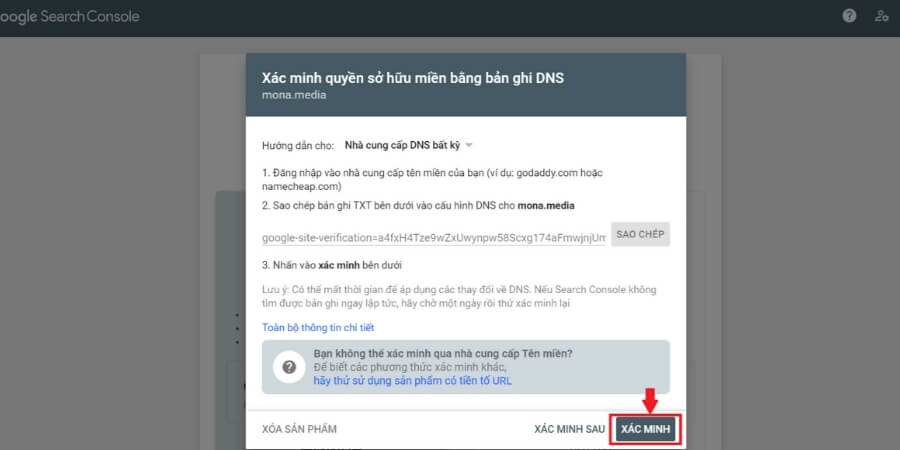
Thời gian xác minh Google Search Console phụ thuộc vào phương pháp sử dụng và khả năng cập nhật của hệ thống. Một số phương pháp có thể được xác nhận gần như ngay lập tức, trong khi DNS cần thêm thời gian để bản ghi được cập nhật.
Thời gian xác minh theo từng phương pháp
- Tệp HTML: có thể xác minh gần như ngay lập tức nếu tệp được tải đúng vị trí và Google có thể truy cập.
- Thẻ HTML: thường được xác nhận nhanh sau khi Google kiểm tra mã nguồn trang chủ.
- Google Analytics hoặc Google Tag Manager: quá trình thường diễn ra nhanh nếu website đã cài đúng mã và tài khoản có đủ quyền.
- DNS TXT: thời gian cập nhật có thể từ vài phút đến khoảng 48 giờ tùy nhà cung cấp DNS và quá trình lan truyền bản ghi.
Những yếu tố có thể làm xác minh chậm hoặc thất bại
- Bản ghi DNS chưa được cập nhật hoàn toàn.
- Nhập sai giá trị TXT hoặc sai trường Host/Name.
- Tệp HTML được upload sai thư mục.
- Thẻ meta không nằm trong phần <head> của trang chủ.
- Website hoặc tệp xác minh bị chặn truy cập.
- Chọn sai loại thuộc tính khi thiết lập Search Console.
Nếu cấu hình chính xác, phần lớn phương pháp sẽ được xác minh khá nhanh. Riêng trường hợp sử dụng DNS, bạn nên kiểm tra lại bản ghi và chờ hệ thống cập nhật trước khi thử xác minh nhiều lần.
Các bước xác minh quyền sở hữu tên miền với Google Search Console
Trước khi lựa chọn phương pháp xác minh, bạn cần xác định loại thuộc tính muốn thêm vào Google Search Console:
- Domain property: quản lý toàn bộ tên miền và các biến thể liên quan như http, https, www, non-www và subdomain.
- URL prefix property: chỉ quản lý một tiền tố URL cụ thể, ví dụ https://example.com/.
Nếu cần theo dõi toàn bộ tên miền, Domain property thường phù hợp hơn. Trong trường hợp chỉ có quyền quản lý một phiên bản URL hoặc không thể chỉnh DNS, URL prefix là lựa chọn linh hoạt hơn.
Bước chuẩn bị trước khi xác minh
- Xác định domain hoặc URL chính xác cần thêm.
- Kiểm tra quyền truy cập hosting, DNS hoặc CMS.
- Đảm bảo website đang hoạt động bình thường.
- Xác định tài khoản Google sẽ sử dụng để quản trị Search Console.
- Lựa chọn phương pháp xác minh phù hợp với quyền truy cập hiện có.
Cách 1: Tải tệp HTML xác minh lên website
Tệp HTML là phương pháp tương đối đơn giản nếu bạn có quyền truy cập hosting hoặc thư mục gốc của website.
Các bước thực hiện
- Đăng nhập Google Search Console.
- Thêm thuộc tính website.
- Chọn phương thức xác minh bằng tệp HTML.
- Tải tệp Google cung cấp về máy.
- Upload tệp vào thư mục gốc của website.
- Mở URL của tệp để kiểm tra khả năng truy cập.
- Quay lại Search Console và nhấn xác minh.
Lưu ý quan trọng
- Không đổi tên tệp xác minh.
- Không chỉnh sửa nội dung bên trong tệp.
- Không xóa tệp sau khi đã xác minh thành công.
- Đảm bảo tệp được đặt đúng thư mục và có thể truy cập công khai.
Khi nào nên dùng?
Phương pháp này phù hợp với website mà bạn có quyền truy cập hosting hoặc hệ thống quản lý tệp. Ưu điểm là dễ kiểm tra và không cần chỉnh sửa DNS.
Cách 2: Xác minh Google Search Console qua nhà cung cấp tên miền
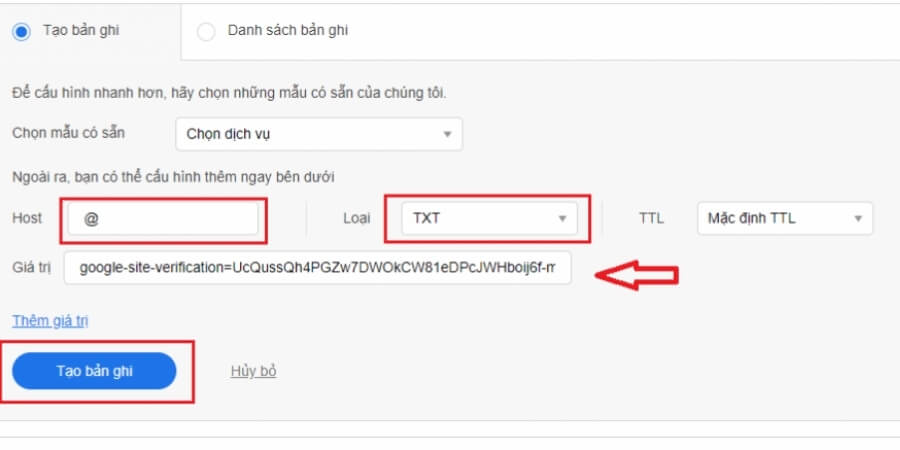
Xác minh bằng DNS thường được sử dụng khi thiết lập Domain property. Phương pháp này phù hợp nếu bạn muốn quản lý toàn bộ tên miền thay vì chỉ một phiên bản URL.
Các bước thực hiện
- Đăng nhập Google Search Console.
- Chọn loại thuộc tính Domain.
- Nhập tên miền cần xác minh.
- Sao chép giá trị bản ghi TXT do Google cung cấp.
- Đăng nhập khu vực quản lý DNS của tên miền.
- Tạo bản ghi TXT và nhập đúng giá trị xác minh.
- Lưu cấu hình DNS.
- Chờ bản ghi được cập nhật.
- Quay lại Search Console và nhấn xác minh.
Lưu ý quan trọng
- Chọn đúng loại bản ghi TXT.
- Sao chép chính xác giá trị Google cung cấp.
- Không tự ý thêm hoặc xóa ký tự trong chuỗi xác minh.
- Kiểm tra trường Host/Name theo hướng dẫn của nhà cung cấp DNS.
- Nếu chưa xác minh được ngay, hãy chờ quá trình cập nhật DNS rồi thử lại.
Khi nào nên dùng?
DNS phù hợp khi bạn có quyền quản lý tên miền và muốn theo dõi toàn bộ domain, bao gồm các subdomain cũng như các phiên bản giao thức khác nhau.
Cách 3: Xác minh Google Search Console bằng thẻ HTML
Nếu không có quyền chỉnh DNS nhưng có thể chỉnh sửa mã nguồn hoặc phần header của website, bạn có thể lựa chọn xác minh bằng thẻ meta HTML.
Các bước thực hiện
- Thêm thuộc tính URL prefix trong Search Console.
- Chọn phương thức HTML tag.
- Sao chép thẻ meta Google cung cấp.
- Dán thẻ vào phần <head> của trang chủ.
- Lưu hoặc cập nhật website.
- Kiểm tra mã nguồn để đảm bảo thẻ đã xuất hiện.
- Quay lại Search Console và nhấn xác minh.
Lưu ý quan trọng
- Thẻ xác minh phải nằm trong phần <head>.
- Không đặt thẻ vào phần <body>.
- Không xóa thẻ sau khi xác minh.
- Đảm bảo trang chủ không chặn Google truy cập.
Khi nào nên dùng?
Đây là phương pháp phù hợp cho website WordPress hoặc các CMS cho phép thêm mã vào phần header nhưng người quản trị không có quyền chỉnh DNS.
Cách 4: Xác minh qua Google Analytics hoặc Google Tag Manager
Nếu website đã triển khai hệ thống đo lường của Google, bạn có thể tận dụng Google Analytics hoặc Google Tag Manager để xác minh URL prefix property mà không cần upload thêm tệp.
Xác minh qua Google Analytics
Điều kiện:
- Website đã cài Google Analytics.
- Mã đo lường đang hoạt động trên website.
- Tài khoản Google đang sử dụng có quyền phù hợp.
Cách thực hiện:
- Thêm URL prefix property vào Search Console.
- Chọn phương thức Google Analytics.
- Đảm bảo đang đăng nhập đúng tài khoản.
- Nhấn xác minh và chờ Search Console kiểm tra mã Analytics trên website.
Xác minh qua Google Tag Manager
Điều kiện:
- Website đã cài Google Tag Manager.
- Container đang hoạt động.
- Tài khoản có quyền quản lý phù hợp.
Cách thực hiện:
- Chọn phương thức Google Tag Manager trong Search Console.
- Kiểm tra container đã được cài đúng trên website.
- Đảm bảo đang sử dụng đúng tài khoản Google.
- Nhấn xác minh.
Khi nào nên dùng?
Google Analytics và Google Tag Manager phù hợp với website đã có sẵn hệ thống đo lường, giúp quá trình thiết lập nhanh hơn và hạn chế việc can thiệp thêm vào hosting.
Các quyền quản trị trong Google Search Console
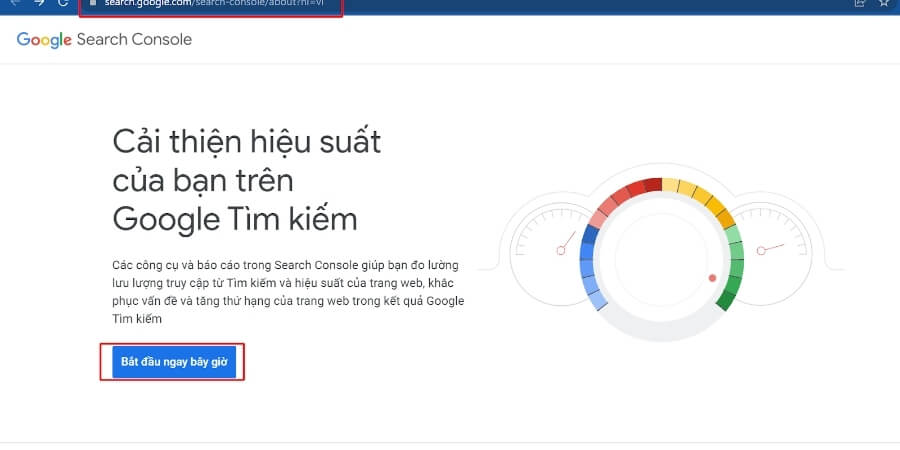
Sau khi website được xác minh, bạn nên kiểm tra và phân quyền người dùng phù hợp thay vì chia sẻ chung một tài khoản quản trị.
Quyền Chủ sở hữu Owner
Owner là nhóm quyền quản trị cao nhất của thuộc tính. Chủ sở hữu có thể thực hiện các tác vụ như:
- Xem dữ liệu của thuộc tính.
- Quản lý cài đặt.
- Thêm hoặc xóa người dùng.
- Quản lý phương thức xác minh.
- Kiểm soát quyền truy cập của các tài khoản khác.
Do quyền Owner có mức truy cập cao, doanh nghiệp nên giới hạn quyền này cho người thực sự chịu trách nhiệm quản lý website hoặc hệ thống SEO.
Quyền Người dùng User
User phù hợp với những người cần xem hoặc sử dụng dữ liệu Search Console nhưng không cần toàn quyền quản trị, chẳng hạn:
- SEO executive.
- Content team.
- Digital marketing team.
- Agency hoặc đơn vị hỗ trợ SEO.
Việc cấp đúng quyền giúp hạn chế thay đổi ngoài ý muốn và vẫn đảm bảo các bộ phận liên quan có đủ dữ liệu để làm việc.
Cách thêm quyền quản trị
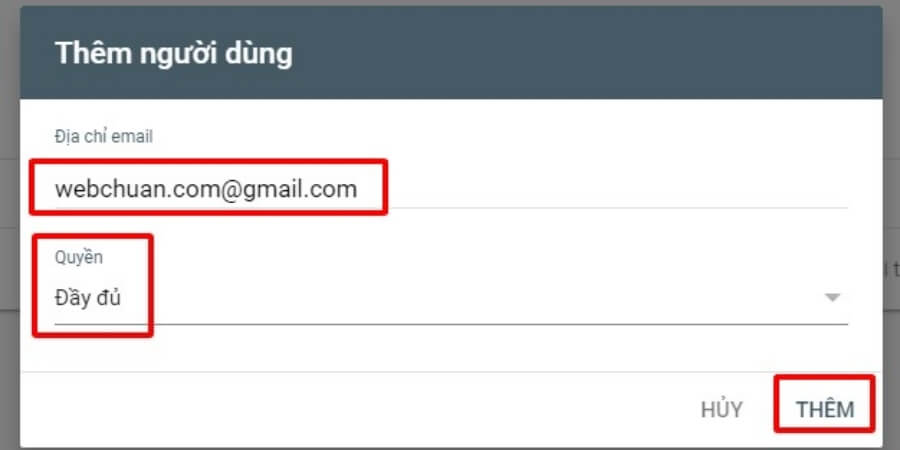
Để thêm người dùng vào thuộc tính Search Console, bạn có thể thực hiện theo các bước sau:
- Mở Google Search Console.
- Chọn đúng thuộc tính website.
- Truy cập phần cài đặt và quản lý người dùng.
- Thêm tài khoản Google cần cấp quyền.
- Lựa chọn mức quyền phù hợp.
- Xác nhận thay đổi.
Nên kiểm tra danh sách người dùng định kỳ và thu hồi quyền đối với các tài khoản không còn tham gia quản trị website.
Câu hỏi thường gặp về xác minh Google Search Console
Bản ghi DNS TXT mất bao lâu để có hiệu lực?
Thời gian cập nhật DNS có thể chỉ mất vài phút nhưng trong một số trường hợp có thể kéo dài hơn tùy nhà cung cấp và cấu hình TTL. Nếu Search Console chưa tìm thấy bản ghi, bạn nên kiểm tra lại giá trị TXT trước khi thực hiện thay đổi khác.
Nên làm gì khi nhấn xác minh nhưng Search Console báo lỗi?
Khi quá trình xác minh thất bại, bạn nên kiểm tra lần lượt:
- Đã chọn đúng Domain property hoặc URL prefix property chưa.
- Tên miền hoặc URL khai báo có chính xác không.
- Tệp HTML có nằm đúng thư mục và truy cập được hay không.
- Thẻ meta có nằm trong phần <head> của trang chủ không.
- Bản ghi DNS TXT đã được nhập chính xác chưa.
- Website có đang chặn bot hoặc yêu cầu đăng nhập hay không.
- DNS đã có đủ thời gian để cập nhật chưa.
Không nên vội xóa cấu hình nếu vừa thêm DNS. Trước tiên hãy kiểm tra bản ghi và chờ hệ thống cập nhật, sau đó thực hiện xác minh lại.
Có cần giữ bản ghi TXT sau khi xác minh thành công không?
Có. Nếu website được xác minh bằng DNS TXT, bạn nên giữ nguyên bản ghi xác minh trong DNS. Tương tự, nếu sử dụng tệp HTML hoặc thẻ meta, không nên xóa các thành phần này nếu chúng vẫn đang được dùng để chứng minh quyền sở hữu.
Domain property có thể xác minh bằng HTML tag không?
Domain property được xác minh thông qua DNS. Các phương pháp như HTML file, HTML tag, Google Analytics hoặc Google Tag Manager được sử dụng với URL prefix property. Vì vậy, hãy xác định đúng loại thuộc tính trước khi lựa chọn phương thức xác minh.
Nên chọn Domain property hay URL prefix property?
Nếu bạn có quyền quản lý DNS và muốn theo dõi toàn bộ tên miền, Domain property thường thuận tiện hơn vì bao phủ nhiều phiên bản của website. Nếu chỉ quản lý một URL cụ thể hoặc không có quyền chỉnh DNS, URL prefix property sẽ linh hoạt hơn.
Thực hiện đúng cách xác minh Google Search Console giúp website thiết lập đầy đủ quyền truy cập vào dữ liệu tìm kiếm, báo cáo index và các công cụ quản trị quan trọng. Trước khi bắt đầu, bạn nên xác định rõ mình cần Domain property hay URL prefix property, sau đó lựa chọn phương pháp phù hợp với quyền truy cập DNS, hosting hoặc CMS hiện có.
Sau khi xác minh thành công, hãy duy trì phương thức xác minh, kiểm tra quyền người dùng định kỳ và theo dõi Search Console thường xuyên để phát hiện sớm các vấn đề liên quan đến crawl, index và hiệu suất tìm kiếm. Hy vọng hướng dẫn từ Indexnhanh sẽ giúp bạn thiết lập Search Console chính xác và quản lý website hiệu quả hơn.
>>> Xem thêm những bài viết cùng chủ đề
- Bạn có thể tham khảo Hướng dẫn cài Google Search Console để thiết lập công cụ và bắt đầu theo dõi dữ liệu tìm kiếm của website.
- Tìm hiểu Google Search Console để làm gì sẽ giúp bạn hiểu rõ các chức năng chính như kiểm tra index, theo dõi hiệu suất và phát hiện lỗi kỹ thuật.
