

Hướng dẫn cài Google Search Console giúp bạn thiết lập công cụ theo dõi hiệu suất tìm kiếm, trạng thái index và các vấn đề kỹ thuật của website trên Google.
Trong bài viết này, Indexnhanh sẽ hướng dẫn cách cài Google Search Console, xác minh website, gửi sitemap và sử dụng các báo cáo quan trọng để hỗ trợ SEO hiệu quả hơn.
Google Search Console có tác dụng gì?
Khi đã hiểu google search console cách dùng, bạn sẽ thấy công cụ này có giá trị rất lớn trong SEO kỹ thuật, SEO nội dung và quản trị website. Một số tác dụng quan trọng gồm:
Theo dõi khả năng index của website
Google Search Console cho biết trang nào đã được Google đưa vào chỉ mục, trang nào bị loại trừ, trang nào bị lỗi hoặc chưa được phát hiện. Đây là dữ liệu cốt lõi để kiểm soát quá trình index Google.
Kiểm tra hiệu suất tìm kiếm
Bạn có thể xem:
- Số lượt hiển thị
- Số lượt nhấp
- CTR
- Vị trí trung bình
- Truy vấn tìm kiếm
- Trang đích hiệu quả nhất
Nhờ đó, bạn biết nội dung nào đang hoạt động tốt và nội dung nào cần tối ưu thêm.
Phát hiện lỗi kỹ thuật SEO

Công cụ giúp bạn phát hiện:
- Lỗi 404
- Trang bị chặn bởi robots.txt
- URL bị noindex
- Lỗi sitemap
- Vấn đề canonical
- Trang không thể lập chỉ mục vì lý do kỹ thuật
Theo dõi trải nghiệm trang
Google Search Console cung cấp dữ liệu về:
- Core Web Vitals
- Tính khả dụng trên thiết bị di động
- Trải nghiệm người dùng trên trang
Điều này đặc biệt quan trọng vì Google ngày càng ưu tiên các trang có trải nghiệm tốt.
Hỗ trợ tối ưu nội dung SEO
Nhờ báo cáo truy vấn và trang, bạn có thể:
- Tìm từ khóa đang có impression cao nhưng CTR thấp
- Bổ sung nội dung theo nhu cầu tìm kiếm thực tế
- Cải thiện tiêu đề, mô tả và cấu trúc bài viết
- Tăng khả năng cạnh tranh trên SERP
Gửi sitemap và yêu cầu Google thu thập lại dữ liệu
Khi vừa xuất bản nội dung mới hoặc cập nhật bài viết quan trọng, bạn có thể dùng Search Console để hỗ trợ Google phát hiện nhanh hơn.
Tóm lại, nếu bạn đang làm SEO nghiêm túc, hướng dẫn cài google search console không chỉ là thao tác kỹ thuật ban đầu mà là nền tảng để quản trị toàn bộ quá trình index và đo lường hiệu quả website.
Cách cài đặt Google Search Console
Để sử dụng đầy đủ các tính năng, bạn cần xác minh quyền sở hữu website. Hiện nay, Google hỗ trợ nhiều phương thức xác minh khác nhau. Tùy vào nền tảng website và quyền truy cập hệ thống, bạn có thể chọn cách phù hợp nhất.
Trước khi bắt đầu hướng dẫn cài google search console, bạn cần chuẩn bị:
- Một tài khoản Google
- Quyền truy cập website
- Quyền chỉnh sửa hosting, mã nguồn hoặc công cụ quản trị như Google Analytics, Google Tag Manager
Lưu ý quan trọng: hiện nay, Google khuyến nghị ưu tiên xác minh theo Domain property nếu bạn có thể chỉnh DNS, vì cách này bao quát toàn bộ subdomain và giao thức (http/https). Tuy nhiên, nếu bạn chỉ có quyền truy cập ở mức website cụ thể, bạn vẫn có thể dùng URL prefix property.
Cách xác minh Google Search Console bằng cách tải tệp HTML lên website
Đây là một trong những cách xác minh phổ biến và dễ hiểu nhất trong hướng dẫn cài google search console.
Các bước thực hiện:
- Đăng nhập Google Search Console
- Chọn thêm thuộc tính website
- Nhập URL website của bạn
- Chọn phương thức xác minh bằng tệp HTML
- Tải tệp HTML mà Google cung cấp về máy tính
- Upload tệp này lên thư mục gốc của website
- Truy cập lại URL tệp để kiểm tra file đã hiển thị đúng chưa
- Quay lại Search Console và nhấn “Xác minh”
Ưu điểm:
- Dễ làm
- Phù hợp với nhiều loại website
- Không cần can thiệp sâu vào mã nguồn
Lưu ý:
- Không xóa file xác minh sau khi đã xác minh thành công
- Nếu website dùng CDN hoặc cache mạnh, hãy kiểm tra kỹ file đã được public
Đây là cách thường được nhiều người dùng khi tìm hướng dẫn cài google search console vì thao tác trực quan và dễ kiểm soát.
Xác minh Google Search Console bằng thẻ HTML
Phương pháp này phù hợp nếu bạn có thể chỉnh sửa phần <head> của website.
Các bước thực hiện:
- Đăng nhập Google Search Console
- Chọn phương thức xác minh bằng thẻ HTML
- Sao chép thẻ meta do Google cung cấp
- Dán thẻ này vào phần <head> của trang chủ
- Lưu thay đổi
- Truy cập lại website để đảm bảo thẻ đã được chèn đúng
- Bấm xác minh trong Search Console
Ưu điểm:
- Nhanh
- Không cần tải file lên hosting
- Phù hợp với website WordPress, code tay hoặc CMS có hỗ trợ chèn header
Lưu ý:
- Thẻ phải nằm trong phần <head>
- Không chèn sai vị trí hoặc bị plugin chặn
- Nếu dùng cache, cần xóa cache trước khi xác minh
Trong thực tế, đây là cách khá phổ biến khi thực hiện google search console cách dùng trên các website có plugin hỗ trợ chèn mã.
Hướng dẫn cài đặt Search Console thông qua Google Analytics
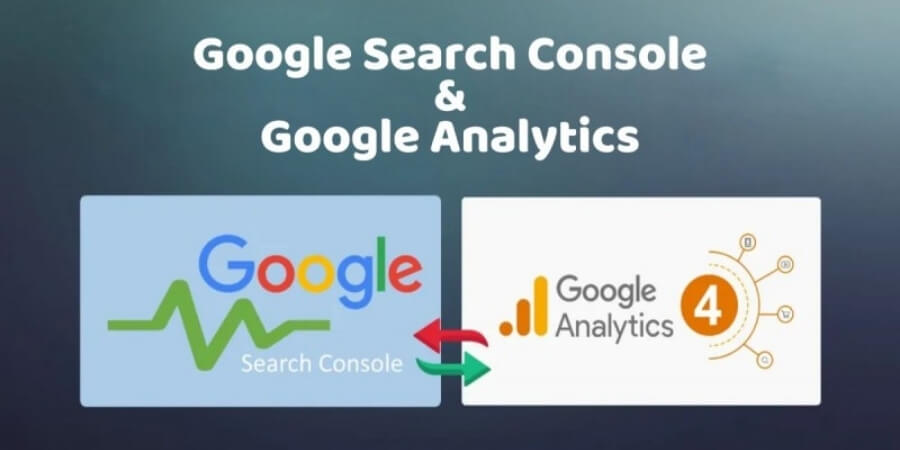
Nếu website của bạn đã cài Google Analytics và bạn có quyền quản trị phù hợp, bạn có thể xác minh Search Console thông qua Analytics.
Điều kiện:
- Website đã gắn Google Analytics đúng cách
- Tài khoản Google đang dùng có quyền chỉnh sửa trong Analytics
- Tracking code Analytics phải hoạt động ổn định
Các bước:
- Vào Google Search Console
- Thêm thuộc tính website
- Chọn phương thức xác minh bằng Google Analytics
- Đảm bảo mã Analytics đã được cài trên website
- Xác minh
Ưu điểm:
- Tiện nếu hệ thống đã có sẵn Analytics
- Không cần chỉnh thêm file hoặc thẻ meta
- Đồng bộ tốt với hệ sinh thái Google
Lưu ý:
- Cách này chỉ hoạt động khi quyền và mã tracking được thiết lập đúng
- Không phải website nào cũng phù hợp
Khi thực hiện hướng dẫn cài google search console, đây là lựa chọn tốt nếu bạn muốn tiết kiệm thao tác và đã dùng sẵn hệ thống đo lường của Google.
Hướng dẫn cài Google Search Console bằng Google Tag Manager
Google Tag Manager là phương thức xác minh rất linh hoạt, đặc biệt phù hợp với đội SEO hoặc marketing có quyền quản trị thẻ.
Các bước:
- Đăng nhập Google Search Console
- Thêm website
- Chọn xác minh bằng Google Tag Manager
- Đảm bảo container GTM đã được cài trên website
- Tài khoản của bạn cần có quyền quản trị trong GTM
- Nhấn xác minh
Ưu điểm:
- Không cần chỉnh trực tiếp mã nguồn nhiều lần
- Dễ quản lý tập trung các thẻ marketing
- Phù hợp với website lớn hoặc nhiều chiến dịch tracking
Lưu ý:
- GTM phải được cài đúng trên website
- Tài khoản cần đúng quyền
- Nếu container lỗi, xác minh có thể thất bại
Trong nhiều dự án SEO hiện nay, hướng dẫn cài google search console qua GTM được đánh giá cao vì tính linh hoạt và khả năng quản trị tốt.
Câu hỏi thường gặp
Google Search Console có miễn phí không?
Có. Google Search Console là công cụ miễn phí của Google và bất kỳ chủ website nào cũng có thể sử dụng sau khi xác minh quyền sở hữu.
Bao lâu thì Google index một trang sau khi gửi URL?
Không có thời gian cố định. Có trang được index trong vài phút, nhưng cũng có trang mất vài ngày hoặc lâu hơn tùy vào chất lượng nội dung, cấu trúc website và mức độ ưu tiên crawl.
Có cần cài Google Search Console cho mọi website không?
Có. Nếu bạn muốn làm SEO nghiêm túc hoặc theo dõi tình trạng index, việc cài Search Console là gần như bắt buộc.
Nên dùng Domain property hay URL prefix property?
Nếu có thể xác minh qua DNS, nên ưu tiên Domain property vì bao phủ toàn bộ biến thể của website. Nếu không, URL prefix vẫn là lựa chọn phù hợp cho nhiều trường hợp.
Có thể dùng Google Search Console để yêu cầu index nhanh không?
Bạn có thể dùng công cụ kiểm tra URL và yêu cầu lập chỉ mục lại, nhưng đây không phải là cam kết index ngay lập tức. Google vẫn dựa trên chất lượng và mức độ ưu tiên thu thập dữ liệu.
Google Search Console có thay thế Google Analytics không?
Không. Hai công cụ này bổ trợ cho nhau. Search Console tập trung vào hiệu suất tìm kiếm và index, trong khi Analytics tập trung vào hành vi người dùng trên website.
Vì sao đã cài xong nhưng vẫn không thấy dữ liệu?
Có thể do:
- Website chưa có đủ traffic hoặc impression
- Chưa chọn đúng property
- Cài đặt xác minh chưa hoàn tất
- Dữ liệu cần thời gian cập nhật
Nắm rõ hướng dẫn cài Google Search Console sẽ giúp bạn thiết lập nền tảng quan trọng để quản lý SEO website ngay từ đầu. Sau khi xác minh website bằng tệp HTML, thẻ HTML, Google Analytics, Google Tag Manager hoặc DNS, bạn cần tiếp tục gửi sitemap, kiểm tra URL, theo dõi báo cáo hiệu suất, xử lý lỗi lập chỉ mục và đánh giá trải nghiệm trang thường xuyên. Google Search Console không trực tiếp làm website lên top, nhưng cung cấp dữ liệu quan trọng để bạn biết trang nào đang được index, trang nào gặp lỗi, từ khóa nào có tiềm năng và nội dung nào cần tối ưu thêm. Hy vọng những chia sẻ từ Indexnhanh sẽ giúp bạn cài đặt và sử dụng Google Search Console đúng cách, từ đó cải thiện khả năng index, tăng hiệu suất tìm kiếm và phát triển SEO bền vững hơn.
>>> Xem thêm những bài viết cùng chủ đề
- Bạn có thể tham khảo Cách xác minh Google Search Console để hoàn tất bước xác nhận quyền sở hữu website và sử dụng đầy đủ các tính năng trong Search Console.
- Tìm hiểu Google Search Console để làm gì sẽ giúp bạn hiểu cách theo dõi hiệu suất tìm kiếm, trạng thái lập chỉ mục và các vấn đề kỹ thuật của website.
